
Splashtopが急につながらず、オフライン表示や接続中のまま固まってしまい、仕事や家事の手が止まって焦ったことはありませんか。
何が悪いのか分からないと、再インストールや設定変更に走りがちですが、逆に設定が初期化されて遠回りになるケースもあります。
この記事ではまず症状を三つに切り分け、いま起きている状態に合わせて、確認する順番を固定するコツをやさしく紹介します。
相手PCのスリープやStreamerの状態、回線のゆらぎ、VPNやセキュリティの影響など、つまずきやすい点を一つずつほどいていきます。
スリープ中でも起こしたい人向けにWoLの考え方も整理し、必要な人と不要な人が迷わない判断材料を用意しました。
さらに、会社や学校の環境でも困らないように、管理者へ相談するときに伝える項目テンプレや注意点もまとめています。
上から順に確認するだけで、いま何を試せばいいかが見え、ひとりで抱え込まずに最短復旧へ近づけます。
チェックリストと体験談も交えていますので、同じ失敗を避けながら、安心して次の一手を選べるはずです。
- まず30秒:症状を3タイプに分けて、やる順を固定する
- オフライン表示を直す:公式手順に沿って相手PC側を整える
- スリープ中でも繋げたい:WoL(リモートウェイク)を選択肢に入れる
- セキュリティと通信:開ける場所を間違えない(ポート/許可の考え方)
- 回線が原因かを見抜く:Wi-Fi/有線・速度・ルーターで片づける
- 最後の一手:FAQ・問い合わせ準備・代替策で作業を止めない
- まとめ:まずは症状を3タイプに切り分ける
まず30秒:症状を3タイプに分けて、やる順を固定する
図解:オフライン/接続中で止まる/すぐ切れる(3分岐)
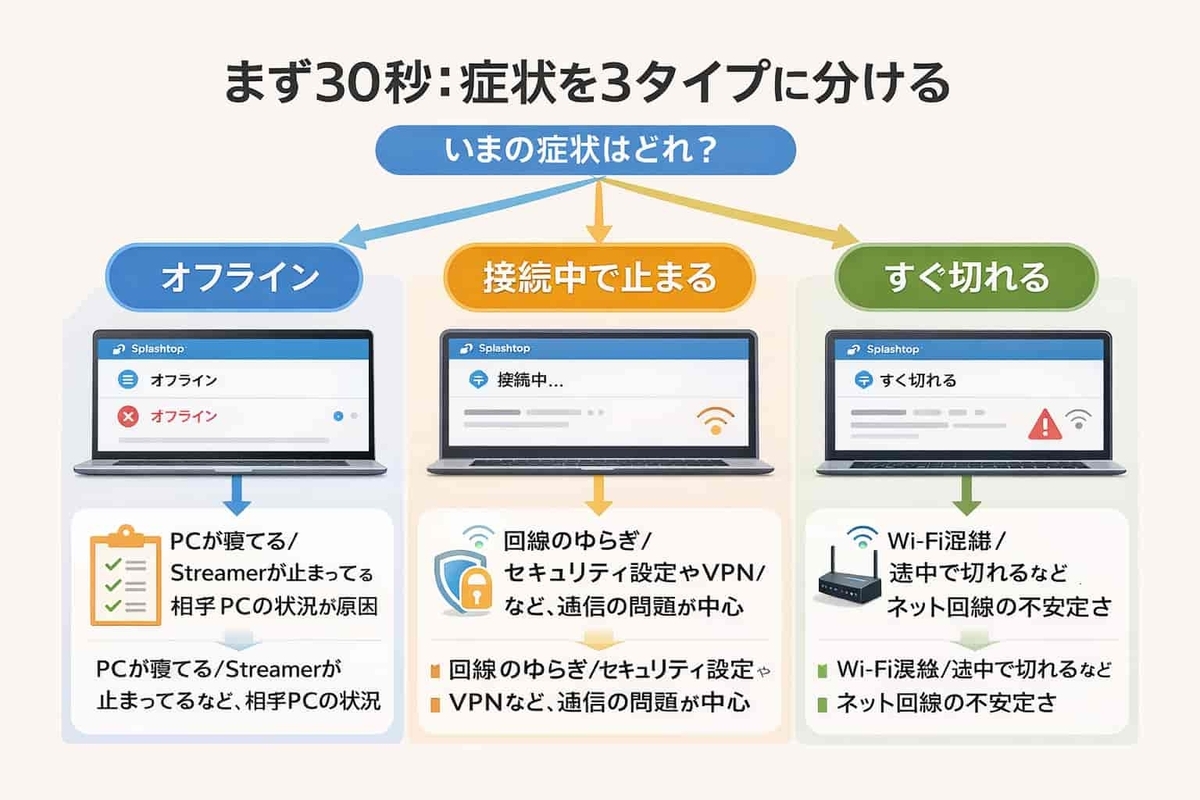
Splashtopがつながらないときは、まず症状を三つに分けるだけで気持ちが落ち着きます。
画面にオフラインと出るのか、接続中のまま止まるのか、つながってもすぐ切れるのかで原因が変わるためです。
たとえばオフラインなら相手PC側の電源や常駐アプリが中心で、接続中で止まるなら回線やセキュリティ設定の影響が増えます。
反対に、すぐ切れる症状はWi-Fiの不安定さや混雑が絡むこともあり、確認する順番が少し違ってきます。
私は以前、接続中の表示を見てアプリの故障だと思い込みましたが、実際はVPNが常時オンで迂回していただけでした。
図解の三分岐を紙に書き、当てはまる所に丸を付けたら、次に見る場所が一気に絞れます。
注意点として、症状が途中で変わることもあり、オフラインが直った直後に今度は遅さが気になる場合もあります。
そのときも分岐に戻って、いま出ている症状で判断し直せば、手戻りが最小になります。
口コミでも、順番を固定すると短時間で復旧したという声が多いので、まずは分類から始めて大丈夫です。
焦りや不安が強いほど近道を探したくなりますが、ここを押さえるだけで次の一手が見えて安心できます。
最短チェック10項目(相手PC・回線・アプリを一気に確認)
分類ができたら、次は最短チェックを十項目の流れで確認します。
ポイントは相手PC、回線、アプリを同時に見て、原因の取りこぼしを減らすことです。
相手PCが起動しているか、スリープではないか、Streamerが動いているかを先に思い出すと安心です。
つぎに自分側は、機内モードになっていないか、Wi-Fiが別のネットに切り替わっていないかを確認します。
外出先なら電波が弱い場所もあるので、窓際へ移動したり、一度だけ別回線で試すのも切り分けになります。
そのうえでアプリを一度完全終了して開き直し、ログイン先のアカウントが合っているかも見ます。
意外と多いのが、端末の時刻がずれて認証に失敗するケースで、自動設定がオンか確認しておくと安心です。
私は以前、急いで再インストールして設定が初期化され、結局アカウント確認からやり直したことがあります。
注意したいのは、確認を飛ばすほど迷子になりやすく、原因が複数あるときほど遠回りになりやすい点です。
レビューでも、順番どおりにやったら十五分で戻ったという声があり、上からなぞるだけで十分です。
全部を完璧に覚える必要はなく、十項目を一つずつ潰していけば大丈夫だと自分に言ってあげてください。
ここで詰まりやすい勘違い(別アカ・スリープ・VPN常時)
チェックをしても進まないときは、勘違いポイントに戻ると早いです。
よくあるのは、別のアカウントでログインしていて一覧に相手PCが出ないケースです。
家族の端末を借りた日や会社用と私用を切り替えた日ほど起きやすく、私はこれで三十分溶かしました。
次に多いのが、相手PCがスリープ中なのにオンラインだと思い込むことです。
画面が暗くなっても電源は入っていると思ってしまいますが、遠隔は相手が眠っていると届きません。
もう一つは、Wi-Fiが自動で別のネットに切り替わり、安定していたはずが急に切れるパターンです。
カフェの無料Wi-Fiからスマホのテザリングに戻っていた、というような小さな変化でも症状は大きく見えます。
VPNを常時オンにしている人は、接続経路が変わって急に遅くなる場合もあり、まずオフで試すと切り分けになります。
注意点として、会社や学校のルールがある環境では勝手にVPNやセキュリティ設定を触らないほうが安全です。
口コミでも、アカウント違いとスリープが原因だったという声が多いので、ここを押さえるだけで安心感が増します。
大きな故障だと決めつけず、思い込みを一つ外すだけで解決に近づきます。
体験談:遠回りを防いだ「確認順テンプレ」
最後に、この段のしめとして私が使っている確認順テンプレを紹介します。
テンプレといっても難しいものではなく、上から読むだけで焦りが消える短い流れです。
まず症状を三分岐で決め、次に相手PCの電源とスリープ、Streamerの起動を思い出します。
そのあと自分側の回線を見て、Wi-Fi名がいつもと同じか、機内モードではないかを確かめます。
次にアプリを完全終了して開き直し、ログイン中のアカウントが正しいかを見ます。
よくある疑問は、再インストールが一番早いのではという点ですが、設定や権限が消えると逆に遠回りになりやすいです。
ここまでやっても駄目なら、VPNとセキュリティの段へ進む、と順番を固定します。
私は以前、思いつく順に触って失敗しましたが、このテンプレにしてからは原因が見つからなくても落ち着いて進めました。
注意点は、途中で成功したらその時点で止めて、何が効いたかをメモしておくことです。
口コミでも、やったことを残すと次回が楽になったと言われていて、再発時の不安も小さくなります。
手順が見えるだけで、もう一人で抱えなくていいと感じられるので、きっと安心できます。
オフライン表示を直す:公式手順に沿って相手PC側を整える
公式の“オフライン原因”を先に押さえる(一次情報)
オフライン表示が出たら、自分の端末より先に相手PC側を疑うと近道です。
公式の案内でも、相手PCが停止やスリープになっている、Streamerが動いていない、といった原因が中心に挙げられます。
ここを押さえると、アプリの入れ直しや回線変更をむやみに試さずに済みます。
私は以前、旅行先で急にオフラインになり焦りましたが、相手PCの自動更新後にStreamerがログアウトしていただけでした。
まずは相手PCが起動しているか、画面が表示できる状態かを確認してもらうと安心です。
つぎにスリープ設定を見直し、一定時間で休止に入らないようにしておくと再発が減ります。
そのうえで、Streamerが起動中か、タスクバーやメニューにアイコンがあるかを見ます。
もしアイコンが見当たらない場合は、一度サインインし直すだけで直ることもあり、現地での確認が効果的です。
注意点として、会社PCの場合は自分で触れない設定もあるので、現地の人や管理者にお願いするのが安全です。
口コミでも、相手側の電源を入れ直したらすぐ戻ったという話が多く、難しい操作ではないことが分かります。
原因が分かれば解決は一歩手前なので、落ち着いて順番に進めていきましょう。
Streamerが動いているか(常駐/ログイン/状態確認)
オフラインのときは、Streamerが動いているかが一番の分かれ道になります。
Streamerは相手PC側で待ち受ける小さなアプリで、これが止まると接続先が見えなくなります。
確認のしかたは簡単で、Windowsなら右下の通知領域、Macならメニューバーにアイコンが出ていないかを見る方法があります。
アイコンを開くと状態が表示されることがあり、ログイン済みか、接続待ちになっているかの目安になります。
私は以前、常駐していると思い込んでいましたが、ログイン前の画面で止まっていて接続できませんでした。
現地で確認できるなら、いったんサインインしてデスクトップを表示させるだけでも改善することがあります。
注意点は、タスク終了をくり返すと不安定になる場合があるので、むやみに終了させず再起動を選ぶことです。
口コミでも、Streamerを起動し直したら一発でつながったという声があり、まずここを見てよかったと感じやすい所です。
相手に頼むときは、アイコンが見えるかだけ聞けばよいので、説明が短く済んで安心です。
できることがはっきりすると落ち着くので、焦らず確認していきましょう。
Windowsサービス再起動の手順(該当時だけ)(一次情報)
Streamerが見当たらない、起動してもすぐ落ちる場合は、Windowsのサービス再起動が効くことがあります。
サービスとは、裏側で常に動く仕組みのことで、再起動すると固まりが解ける場合があります。
やり方は、サービス一覧を開き、Splashtopに関連する項目を探して再起動する流れです。
よくある疑問は、パソコン再起動と何が違うのかですが、サービスだけを入れ直すので短時間で済む点がメリットです。
私はこの作業が怖くて避けていましたが、公式の案内どおりに名前を確認してから触ると落ち着いてできました。
注意点は、似た名前が並ぶことがあるので、別のサービスを止めないように画面の表示をよく見ることです。
また、再起動後にすぐ反映しないときは、いったん数十秒待ってから接続を試すと安定しやすいです。
会社PCでは権限がなく実行できない場合もあり、そのときは無理をせず管理者へ相談するほうが安全です。
口コミでも、再起動だけで復旧したという声があり、再インストールより手軽だったと言われています。
不安なときは、作業前に現在の状態をスクリーンショットに残しておくと安心です。
一つずつ確認しながら進めれば、大きな失敗になりにくい作業です。
図解:現地での作業順(電源→スリープ→ネット→Streamer)
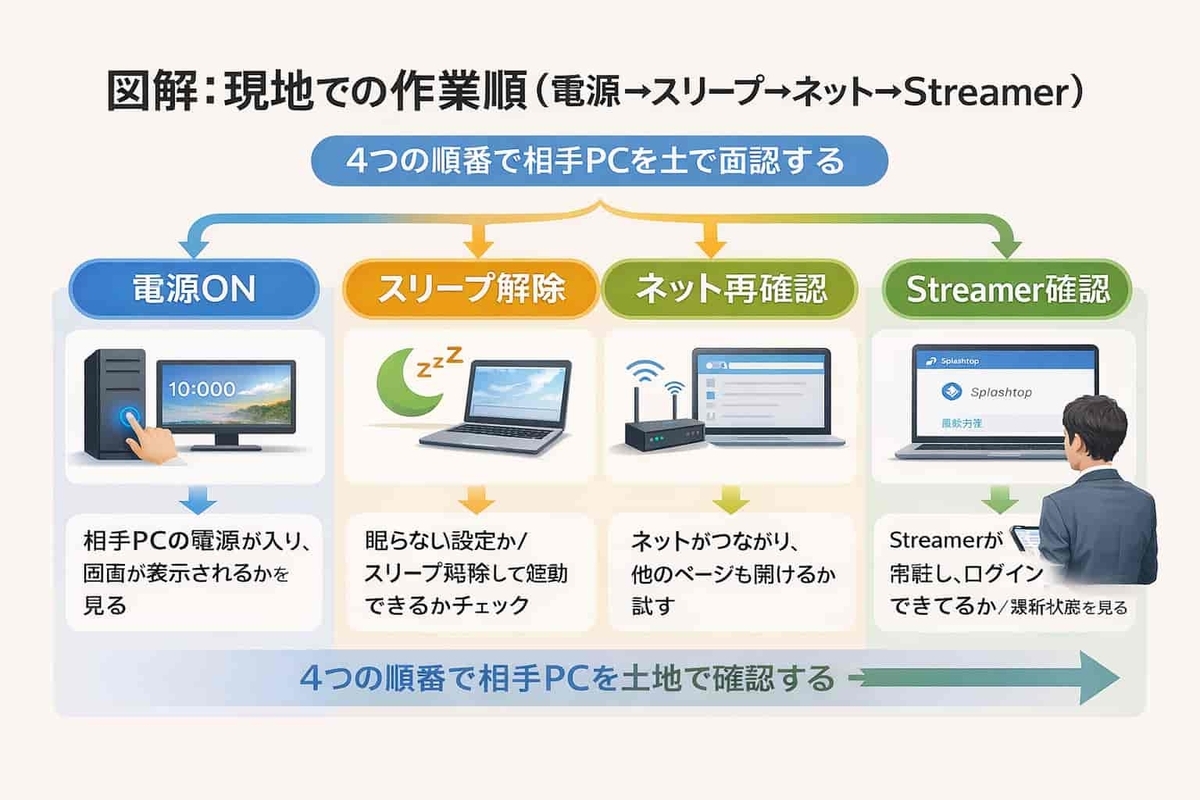
相手PCを触れる人が近くにいるなら、現地での作業順を一本化すると連絡が楽になります。
順番は電源確認から始め、起動できたらスリープ設定を見て、ネット接続を確認してからStreamerを見る流れです。
私は電話で説明しているうちに相手が別の画面へ移動してしまい、話が戻って困ったことがありました。
そこで電源、スリープ、ネット、Streamerの順に短い言葉で伝えるようにしたら、会話が途切れにくくなりました。
頼むときは、いまから四つだけ確認してほしい、と前置きすると相手も構えずに動いてくれます。
注意点として、Wi-Fiがつながっていてもネットが不安定な場合があるので、ブラウザで軽いページが開くかも確認してもらうと安心です。
Streamerはアイコンの有無だけを見てもらい、なければ起動、あればサインイン状態を確認してもらいます。
利用者の感想でも、手順を固定すると頼みやすかったと言われていて、気まずさが減ります。
最後に接続が戻ったら、どこが原因だったか一言でメモしておくと次回の不安が減ります。
焦っても大丈夫なので、順番どおりに進めればきっと早めに復旧へ近づきます。
スリープ中でも繋げたい:WoL(リモートウェイク)を選択肢に入れる
WoLが必要なケース/不要なケース(判断表)
スリープ中でもつなげたいときに気になるのが、WoLという仕組みです。
WoLは離れた場所から相手PCを起こす方法で、夜間に資料だけ確認したい場面で役立ちます。
一方で、相手PCが常に起動している環境なら不要なので、まず必要かどうかを判断すると安心です。
たとえば自宅のデスクトップがよく眠ってしまう人は向いていますが、ノートPCを持ち歩く人は電源が切れがちで効果が出にくいでしょう。
私も最初は万能だと思いましたが、電源タップを切っていた日に起こせず、条件があると理解できました。
ノートPCはバッテリー保護で深いスリープに入り、起きにくい設定になっていることもあります。
また会社PCでは、設定変更にルールがある場合もあるので、自己判断で進めないほうが安全です。
口コミでも、在宅ワークでは便利だった一方、外出先のノートでは期待ほどではなかったという声が見られます。
必要か迷うときは、相手PCがスリープに入る頻度と、起こしてまで使う場面があるかを思い出すと整理しやすいです。
結論として、いつもオフラインになる原因がスリープならWoLを検討し、そうでなければ別の原因に時間を使うのが近道です。
公式:WoLの前提条件(BIOS/設定)(一次情報)
WoLを使うと決めたら、先に前提条件を押さえておくと迷いにくいです。
公式案内では、相手PCの電源が完全に切れていないことや、ネットワーク機器が待ち受けできることが重要とされています。
とくにBIOSという起動前の設定画面で、Wake on LANが許可されているかがポイントになります。
BIOSは聞き慣れない言葉ですが、パソコンの基本設定だと思えば大丈夫です。
私がつまずいたのは、OS側だけ設定して満足し、BIOS側が無効のままで起こせなかった点でした。
またルーターの省電力機能で通信が止まることもあり、夜間だけ失敗する場合はここが怪しいです。
Wi-Fiでもできるのか気になる人が多いのですが、機種や環境によっては有線LANのほうが安定しやすいです。
口コミでも、同じ手順なのに機種によって画面表示が違い、設定項目名が少し変わると言われています。
不安なときは、機種名とWoLの項目名をメモし、変更前の状態も控えておくと安心です。
最後に、会社や共有PCは管理者の許可が必要なことがあるため、触る前に相談しておくほうが安全です。
公式:リモートウェイクの使い方(アプリ/管理画面)(一次情報)
前提が整ったら、実際の起こし方を覚えると心が軽くなります。
公式の手順では、Splashtopアプリや管理画面から対象PCを選び、Wakeの操作を行う流れが案内されています。
操作ボタンが見つからないときは、対象PCがWoL対応として登録されていない場合が多いです。
私も最初、一覧にPCは出るのに起こせず、設定画面でMACアドレスという識別番号が必要だと知りました。
MACアドレスは難しそうですが、ネットワークの名札のようなものなので、公式の場所どおりに確認すれば大丈夫です。
また、初回の登録は同じネットワーク内で行う必要があるケースもあり、外出先だけで完結しないことがあります。
起こす操作のあとすぐつながらないときは、起動に時間がかかっているだけのこともあります。
口コミでは、一分ほど待ったら普通に接続できたという声があり、焦らず待つのがコツだと言われています。
注意点として、夜間に何度も起こすと更新が走って時間が延びる場合があるので、余裕を見ておくと安心です。
結論として、起こす操作はシンプルですが、登録情報と待ち時間の二点を押さえると成功率が上がります。
注意点:会社PC・共有PCで勝手に設定しないための線引き
WoLは便利ですが、会社PCや共有PCでは線引きを意識すると安心です。
理由は、電源管理やセキュリティが組織のルールで決まっていることが多く、勝手な変更がトラブルにつながるためです。
たとえば深夜にPCが起動すると、更新やスキャンが走ってファン音が出たり、ログが残ったりすることがあります。
私は自宅用で試したとき、家族が寝ている部屋で起動音が気になり、時間帯を選ぶ必要があると感じました。
共有PCでは、別の人がログイン中に起こしてしまい、作業状態が変わる可能性もゼロではありません。
また、情報漏えい対策でリモート起動を制限している職場もあるので、前提が違うと知っておくと落ち着きます。
よくある疑問は、設定だけなら問題ないのではという点ですが、権限や監査の観点で禁止されている場合もあります。
口コミでも、会社のIT担当に相談したら手順を案内してもらえたという声があり、聞いたほうが早かったと言われています。
注意点として、設定を変える前に現在値を控え、元に戻せる状態にしておくと気持ちが楽になります。
結論として、個人利用は便利でも、管理下のPCは相談を挟むと安全性と成功率が上がります。
セキュリティと通信:開ける場所を間違えない(ポート/許可の考え方)
公式:主に使う通信(443)と許可の前提(一次情報)
セキュリティが原因かもと思うと不安になりますが、落ち着いて考えると整理できます。
Splashtopは基本的に暗号化された通信でつながり、公式情報では主に443番の通信が使われると説明されています。
つまり、特別な穴をたくさん開けるというより、必要な通信が止められていないかを確認するイメージです。
私は以前、セキュリティソフトが更新直後に新しい通信を警戒し、許可が外れてオフラインになったことがありました。
よくある疑問は、ファイアウォールを全部オフにすべきかという点ですが、切り分けとして短時間だけ試すのが安全です。
試したら必ず元に戻す、という約束を決めておくと気持ちも落ち着きます。
そのうえで許可が必要なら、アプリやStreamerを例外に登録する方法が現実的でしょう。
口コミでも、いきなり無効化ではなく例外設定で解決したという声が多く、安心感があります。
注意点として、会社や学校の端末は管理ポリシーがあるため、勝手に変更せず担当者に相談するのが無難です。
結論として、公式が示す通信の前提を知っておくと、やみくもに怖がらずに原因を絞れます。
追加で必要になり得る“社内向け”許可(ローカル直結等の概念)
基本は443の通信ですが、環境によっては追加の許可が必要になることもあります。
たとえば同じ社内や自宅のネットワークで直接つなぐ設定を使う場合、ルーターや端末側の制限が影響しやすいです。
来客用Wi-Fiや社内の分離ネットワークでは、同じ建物でも別の回線扱いになり、見え方が変わることがあります。
私は自宅で速度を上げたくて設定を変えたところ、逆に接続が不安定になり、元に戻して落ち着きました。
こうしたケースでは、何を変えたかを一つずつ確認し、元に戻せる状態で試すと安心です。
よくある疑問は、ポートという数字を全部開ければいいのかという点ですが、やみくもに開けるのは危険です。
公式の案内や管理者の方針に沿って、必要な範囲だけ許可する考え方が安全だと思います。
口コミでも、許可を広げすぎて別アプリが不安定になったという話があり、慎重さが大切だと分かります。
注意点として、設定画面の名称は機種で違うので、画面の写真やメモを残すと迷子になりにくいです。
結論として、追加の許可は裏技ではなく、環境に合わせた調整なので、焦らず小さく試すのが近道です。
VPNは「オフで検証→必要ならスプリット」(手順を固定)
VPNを使っていると、つながらない原因が分かりにくくなることがあります。
VPNは通信経路を変える仕組みで、安心材料になる一方、遠隔接続では遅さや遮断の原因にもなり得ます。
最初の切り分けとしては、VPNを一時的にオフにして同じ操作を試し、結果が変わるかを見る方法が分かりやすいです。
私も接続中で止まる症状が続いたとき、VPNを切った瞬間にすぐつながり、原因が特定できてほっとしました。
よくある疑問は、オフにすると危なくないかという点ですが、短時間の検証にとどめ、作業後に戻せば安全性は保ちやすいです。
切り分けが進むだけでも、次に何をすればよいか見えやすくなります。
必要だと分かった場合は、SplashtopだけVPNの外に出すスプリットトンネルという設定で改善することもあります。
口コミでも、VPNを切れない職場ではスプリット設定で安定したという声があり、選択肢があると安心できます。
注意点として、会社のVPNはルールが厳しいことがあるので、勝手に変更せず担当者に相談するのが無難です。
結論として、まずオフで検証し、必要なら分岐で調整する流れにすると、迷いが減ります。
管理者に送るテンプレ(必要情報・再現条件・試したこと)
社内や学校のネットワークでつながらないときは、管理者に相談するのが近道です。
ただ、何を伝えればいいか分からず不安になる人も多いので、送る内容をテンプレにしておくと安心です。
私が実際に送って効果があったのは、いつから起きたか、症状は三分岐のどれか、試した手順はどこまでかの三点でした。
さらに端末のOS名とバージョン、SplashtopアプリとStreamerのバージョン、接続する場所の回線種別も添えると話が早くなります。
VPNの有無や、社外から社内へ接続したいのかも一言あると、原因の当たりが付けやすいです。
よくある疑問は、エラー文がないと駄目かという点ですが、画面のスクリーンショットが一枚あるだけでも助けになります。
口コミでも、情報をまとめて送ったら一往復で解決したという声があり、準備の価値が高いです。
注意点として、社内ルールでログや画像の持ち出しが制限される場合があるので、その範囲は守ってください。
最後に、相談は迷惑ではなく安全に解決するための手順だと思うと、気持ちが楽になります。
結論として、必要情報を短く整えて渡すだけで、復旧までの時間がぐっと縮みます。
回線が原因かを見抜く:Wi-Fi/有線・速度・ルーターで片づける
有線が強い理由(干渉/距離/帯域をやさしく解説)
接続がすぐ切れたり固まったりするときは、回線が原因かを見抜くのが近道です。
Splashtopは画面と操作をやり取りするため、わずかな揺れでも遅さや途切れとして出やすい仕組みです。
Wi-Fiは電波の干渉や距離の影響を受けやすく、同じ家の中でも場所で速度が変わることがあります。
私も以前、キッチン側だと切れやすく、ルーターの近くに移動しただけで安定した経験がありました。
有線LANは電波の揺れが少ないので、在宅ワークのように長時間つなぐ場面で助けになることが多いでしょう。
疑問として、ケーブルを挿すだけで本当に変わるのか気になりますが、五分だけでも試すと切り分けが進みます。
注意点は、ケーブルが古かったり曲げ跡が強いと逆に不安定になることがある点で、手元の別ケーブルで比べると安心です。
また、電子レンジやBluetooth機器が近いと干渉しやすいので、周囲の家電から少し離す工夫も役立ちます。
口コミでも、有線にしたら会議中の切断が減ったという声があり、まず試す価値が高いと感じます。
結論として、回線が怪しいときは、場所を変えるか有線を試すだけで解決に近づけます。
ルーター再起動と別端末テスト(切り分けの型)
回線が怪しいと感じたら、ルーター再起動と別端末テストで切り分けると安心です。
ルーターは小さな機械ですが、長く動き続けると一時的に疲れて通信が詰まることがあります。
再起動は電源を切って少し待ち、再度入れるだけなので難しい操作ではありません。
私も夜だけ切れる症状が続いたとき、ルーターを再起動したら翌朝まで安定してほっとしました。
次に、スマホや別のPCで同じWi-Fiを使い、サイトが普通に開くかを比べます。
ここで他の端末も遅いなら回線側が濃厚で、他は快適なのにSplashtopだけ遅いならアプリ側を疑えます。
疑問として、速度測定アプリは必要か気になりますが、同じページを開く速さを比べるだけでも判断できます。
注意点は、再起動中に作業が止まるので、ファイルを保存してから行うと安心です。
また、ルーターだけで変わらないときは、光回線の機器やモデムも電源を入れ直すと改善する場合があります。
口コミでも、再起動と別端末チェックをセットでやると早かったという声が多く見られます。
結論として、ルーターと別端末の二点を押さえると、原因の方向がはっきりします。
図解:速度と症状の対応(遅い=切れる/固まるの目安)
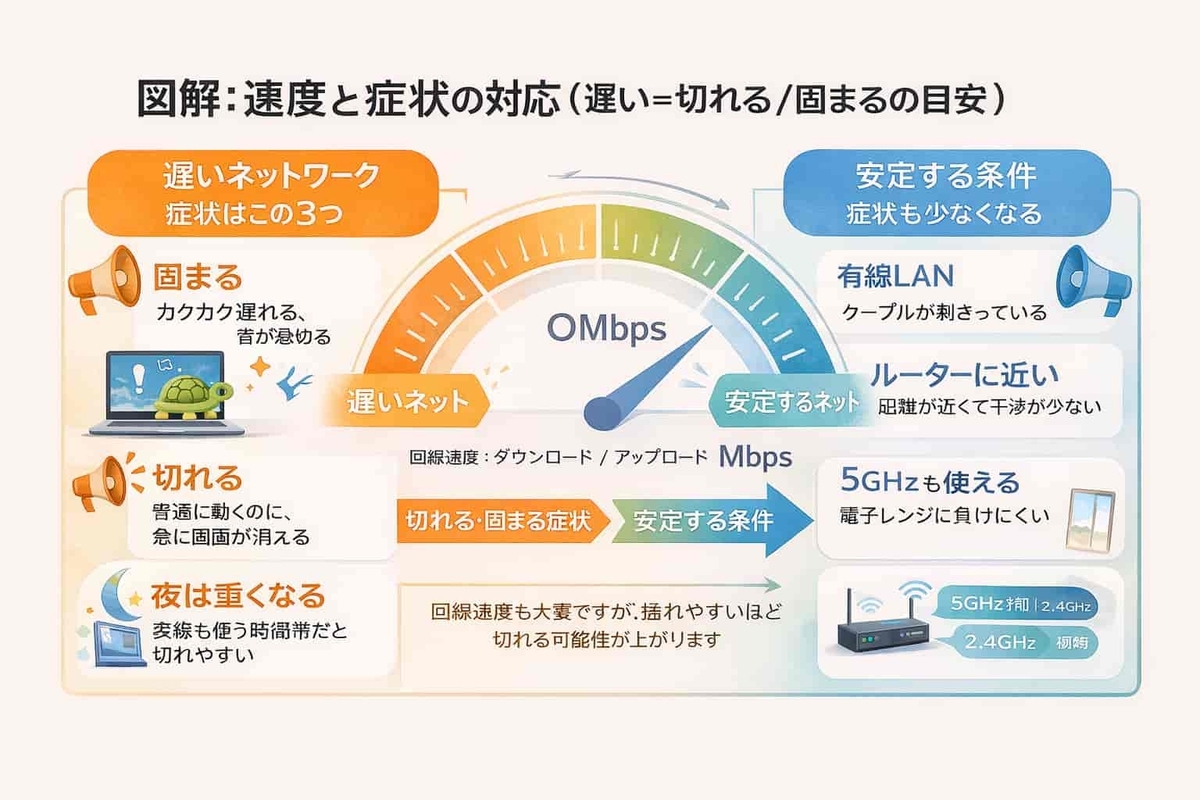
遅いのか、固まるのかを整理すると、回線の問題かどうかが見えやすくなります。
目安として、画面がカクカクする、音が途切れる、操作が数秒遅れて反映されるなら、帯域が足りない可能性があります。
一方で、一定時間は普通に動くのに突然切れる場合は、電波の干渉やルーターの不調が絡むこともあります。
私は動画配信を家族が見ている時間帯だけ遅くなり、同時利用が影響するのだと気づきました。
このように症状と時間帯をメモすると、原因の候補が絞れます。
さらに、2.4GHzより5GHzのWi-Fiのほうが混雑しにくい場合があり、切れる頻度が下がることもあります。
疑問として、回線速度はどれくらい要るのか気になりますが、数字よりも上下に揺れない安定感が大事です。
注意点は、速度が十分でも遅く感じるときがあり、VPNやセキュリティの影響も同時に疑う必要がある点です。
口コミでも、夜だけ重いときは家族の利用と重なっていたという声があり、共通点が見つかると安心できます。
結論として、遅さの種類と起きるタイミングを図のように対応づけると、次の手が打ちやすくなります。
それでも不安定な時の一時回避(テザリング/別回線)
どうしても不安定なときは、一時回避で作業を止めない工夫が役立ちます。
回線の根本原因を追うのは大切ですが、急ぎの確認だけ先に終えたい日もあります。
そんなときはスマホのテザリングや別のWi-Fiに切り替え、同じ操作で症状が変わるかを見る方法があります。
私も締め切り前に切断が続いたとき、テザリングにしたら安定して必要な資料だけ確認できました。
この結果だけでも、家の回線側に問題があるのか、アプリ側なのかの判断材料になります。
疑問として、テザリングは料金が心配になりますが、短時間の検証ならデータ量を見ながら使えば安心です。
注意点は、公共Wi-Fiはセキュリティ面の不安があるので、重要な作業は避け、確認にとどめるのが無難です。
また、回線を変える前に一度アプリを閉じて開き直すと、切り替えが反映されやすいことがあります。
念のため、接続が戻ったら元の回線でもう一度だけ試し、再現するかを見ておくと安心です。
口コミでも、別回線でつながったことで原因が絞れたという声があり、気持ちが落ち着いたと言われています。
結論として、逃げ道を用意しておくと不安が減り、落ち着いて本命の対処に戻れます。
最後の一手:FAQ・問い合わせ準備・代替策で作業を止めない
FAQ:オンラインなのに繋がらない時の確認ポイント(一次情報も反映)
オンライン表示なのに繋がらないときは、よくある原因を順に当てはめると安心です。
答えが一つに決まらなくても、候補を減らせば必ず前に進めます。
Q:一覧ではオンラインなのに、接続が始まらないのはなぜですか。
A:VPNやセキュリティで通信が止まっていたり、Streamerがログイン待ちで止まっている場合があります。
Q:接続中のまま動かないときは、最初に何を見ればいいですか。
A:アプリを完全終了して開き直し、VPNを一時オフで検証し、相手PC側でStreamerの状態を確認すると切り分けが進みます。
Q:オフラインと出たり消えたりします。
A:Wi-Fiの切り替わりやルーターの不調で表示が揺れることがあるので、回線を固定してから試すと落ち着きます。
Q:急ぎのとき、最低限どこまでやればいいですか。
A:別回線で試して症状が変わるか確認し、変われば回線側、変わらなければアプリ側へ進むと迷いにくいです。
注意点は、会社ネットでは管理者の設定が関わることがあり、無理に変更しないほうが安全です。
結論として、質問の形で当てはめると、次の一手がすぐ決まります。
問い合わせ前チェックリスト(OS/版本/ネット/時刻/エラー文)
問い合わせをする前に情報をそろえておくと、やり取りが短く済んで安心できます。
特に大事なのは、どの端末からどの端末へ接続しているか、いつから起きたか、症状が三分岐のどれかの三点です。
加えて、OS名とバージョン、SplashtopアプリとStreamerのバージョン、VPNの有無、利用している回線の種類も伝えると原因が絞れます。
私は以前、試したことを曖昧に伝えてしまい、同じ確認を何度も聞かれて時間がかかりました。
そこで、アプリ再起動、VPNオフ検証、ルーター再起動、相手PCのStreamer確認までやったかを一行でメモして送るようにしました。
疑問として、エラー文が出ないと駄目か不安になりますが、画面の状態を言葉で説明するだけでも役に立ちます。
注意点は、会社のルールでスクリーンショットやログの共有が禁止の場合があるので、その範囲は守ることです。
不安なら、送る前に個人情報が写っていないかだけ見直すと安心です。
口コミでも、情報をまとめて送ったら一往復で解決したという声があり、準備が効くと感じます。
結論として、必要情報を先に整えるだけで、問い合わせのストレスがぐっと減ります。
代替ツールの使い分け(短期の業務継続を優先)
どうしても復旧まで時間がかかる日は、代替ツールで業務を止めない考え方が助けになります。
遠隔操作は一つに絞ると安心ですが、緊急時だけ別の道を持っておくと心が軽くなります。
私も大事な会議前にSplashtopが不調になり、ファイル共有だけ別サービスに切り替えて乗り切ったことがあります。
代替は、画面操作が必要か、ファイルだけ取り出せればよいかで選び方が変わります。
疑問として、乗り換えるべきか迷う人も多いですが、まずは一時しのぎとして使うだけでも十分です。
注意点は、会社の情報を扱う場合、許可されたツール以外は使えないことがある点です。
また、二段階認証や端末登録が必要なツールもあるので、平常時にログイン確認だけ済ませておくと安心です。
さらに、連絡先や手順の置き場所を決めておくと、急な不調でも手が止まりにくくなります。
その場合は、管理者に代替手段の候補を聞き、承認された範囲で動くと安全です。
口コミでも、代替を用意しておくと焦りが減り、落ち着いて本命の復旧に戻れたという声があります。
結論として、短期の業務継続を優先する発想が、結果的に復旧も早めます。
再発防止ルーティン(更新・月1点検・設定のメモ)
再発を減らすには、難しい対策よりも小さな点検を習慣にするのが安心です。
SplashtopはアプリとStreamer、そしてOS更新の組み合わせで調子が変わることがあります。
月に一度だけでも、アプリの更新が来ていないか、Streamerが自動起動になっているかを確認すると不安が減ります。
私は月初にカレンダーへ入れ、五分だけ点検するようにしたら、突然のオフラインが減りました。
疑問として、毎週やるべきか迷いますが、トラブルが多い人ほど最初は回数を増やすと効果を感じやすいです。
注意点は、更新直後は再起動が必要な場合があるので、仕事の直前に当てないようにすることです。
また、VPNやセキュリティ設定を触った日は、元に戻したかをメモしておくと後で迷いません。
端末の時刻が自動設定になっているかも、ついでに見ておくと安心です。
口コミでも、更新を放置していたら急に繋がらなくなったという声があり、こまめな確認の価値が分かります。
最後に、トラブル時に見たチェック項目を一枚にまとめ、次回の自分に渡すつもりで残しておくと安心です。
結論として、月一の点検とメモで復旧の早さが変わります。
まとめ:まずは症状を3タイプに切り分ける
Splashtopがつながらないときは、まず症状を「オフライン・接続中で停止・すぐ切れる」の三つに分けるだけで、次の一手が見えて気持ちが落ち着きます。
つづいて相手PCの電源とスリープ、Streamerの常駐とログイン状態を確認し、オフライン原因を相手側から先に潰すと復旧が早くなります。
接続中で止まる場合は、アプリの完全終了と再起動、時刻の自動設定、回線の固定を試し、変化が出た場所を手がかりに原因を絞ります。
切れる、固まる症状はWi-Fiのゆらぎが影響しやすいので、有線LANや場所移動、ルーター再起動と別端末テストで切り分けると安心です。
スリープ中に起こしたい人はWoLを検討できますが、機種や環境で条件が変わるため、必要な人と不要な人を判断してから取り組むのが安全です。
VPNやセキュリティが絡むと判断が難しくなりますが、短時間の検証として一時オフで違いを見ると、原因が一気に特定できることがあります。
会社や学校の環境では自己判断で設定を変えず、症状と試した内容をテンプレで整理して管理者へ相談すると、トラブルを増やさず前に進めます。
それでも時間がかかる日は、許可された代替手段で作業を止めない道も用意し、まず必要な確認だけ終えると気持ちが楽になります。
最後に、更新や自動起動の点検を月一で行い、効いた対処をメモしておくと、次は本文の順番どおりに試すだけで素早く復旧できます。
