
「OKGoogleの設定が出ない」「デバイスが見つからない」と焦る瞬間をひとりで抱え込んでいませんか。
実はつまずきの多くは、同じWiFiにそろえる、Bluetoothや権限を許可するなど、準備の差で決まります。
この記事では、公式条件を30秒で点検する方法から、Androidは自動検出、iPhoneはローカルネットワーク許可という要点まで整理します。
途中で止まっても大丈夫なように、戻り先の考え方や、抜き差し10秒と待ち時間など、初心者でも試しやすい復旧の順番をまとめました。
さらに、通知が消えないモヤモヤや、集合住宅で近くの機器を拾ってしまう不安も、端末側とアプリ側の両方から静かに止める手順を解説します。
読み終えるころには、次に確認する場所がはっきりし、リセットに頼りすぎずに、照明やエアコンの家電連携まで安心して進められます。
「何から手を付ければいいか分からない。」を「ここを見れば進める。」に変えるための、今日から使える道しるべとして役立ててください。
- 迷わない準備:公式条件を30秒でチェック
- Androidの設定:自動検出でサクッと、ダメなら手動で
- iPhoneの設定:Local Networkが鍵(公式の手順順に)
- 見つからない・反応しない:原因を4つに分けて解く
- 通知が消えない:検出機能を止める(端末+アプリ)
- 最終手段と次の一歩:初期化→再設定→家電連携
- まとめ:見つからない原因は順番に切り分ける
迷わない準備:公式条件を30秒でチェック
必要なもの:Googleアカウント/最新版アプリ/同一Wi-Fi/Bluetooth
スマートスピーカーの設定は、始める前の準備でほぼ決まります。
まず必要なのはGoogleアカウント、Google Homeアプリの最新版、同じWi-Fi、そしてBluetoothが使えるスマホです。
アプリが古いと画面が違って戸惑いやすく、更新に時間がかかるので、先にストアで更新しておくと安心です。
私は以前、家族のスマホで途中まで進めたあと別の端末に変えたら、デバイスが見つからず最初からやり直しになりました。
「同じWi-Fiってどれのこと。」と迷うときは、スマホが今つながっているネットワーク名を確認して、設定中も切り替えないのがコツです。
Wi-Fiが2.4GHzと5GHzで分かれている家では、スマホと機器が別々になると失敗しやすいので、同じ側にそろえておくとスムーズです。
また、途中で別のGoogleアカウントに切り替えると認識がずれることがあるため、最初に使うアカウントを決めておくと安心できます。
電池残量が少ないと通信が不安定になることもあるので、充電しながら進めると落ち着きます。
準備が整うと、案内の手順がすっと頭に入って、初めてでも焦らず進められます。
つまずき防止:WPA-2 Enterprise等“合わない回線”の注意
つながらない原因が回線側にあると、何度やっても同じところで止まりやすいです。
たとえば学校や会社のWi-Fiに多いWPA-2 Enterpriseのような認証方式は、機器によってはセットアップに使えないことがあります。
接続前にブラウザで同意画面が出る公衆Wi-Fiも、機器側が画面を出せないため、途中で行き詰まりがちです。
私も出先で設定しようとして失敗し、家に帰って家庭用Wi-Fiにしたら一発で終わり、拍子抜けした経験があります。
もし「パスワードは合っているのに進まない。」と感じたら、回線を変えられるかを先に考えると気持ちが楽になります。
口コミでも「会社のWi-Fiでは無理で、スマホのテザリングにしたら進んだ。」という声を見かけます。
また、ゲストWi-Fiや中継器のネットワークは、スマホはつながっても機器が見つからないことがあるので注意が必要です。
どうしても一つの回線しか使えない場合は、ルーターの設定画面で対応状況を確認する方法もありますが、難しければ無理に触らずサポートに相談しておくと安心です。
合わない回線を早めに疑うだけで、遠回りが減って落ち着いて次の手に進めます。
図解:準備→設定→トラブル→家電連携の全体マップ

初めての設定は、今どこをやっているのか分からなくなるのが一番つらいところです。
そこで頭の中に、準備から家電連携までの一本道を描いておくと迷いが減ります。
流れは、準備を整える、アプリで機器を追加する、Wi-Fiにつなぐ、音声で動作確認をする、うまくいかなければ原因を切り分ける、最後に家電を追加するという順番です。
私の場合、動作確認を飛ばして照明を連携しようとして、声が届かない原因が本体設定なのか家電側なのか分からなくなりました。
まず本体に「ねえグーグル」と呼びかけて反応するかを確かめてから次へ進むと、失敗しても戻る場所がはっきりします。
口コミでも「いきなり家電をつなぐより、本体が話せる状態を先に作るとラク。」という声が多いです。
よくある疑問に「家電連携から先にやってもいいか。」がありますが、土台の本体設定が安定してからの方が結果的に早く終わります。
途中で詰まったら、いまの位置をマップ上で確認して、一つ前の段階に戻すだけで十分です。
全体像が見えていると深呼吸して画面を見直せるので、ゆっくり落ち着いて一歩ずつ進められます。
チェックリスト:設定前にONにする項目(Wi-Fi・Bluetooth・位置情報)
設定中に見落としやすいのが、スマホ側のONにする項目です。
Wi-FiとBluetoothはもちろん、位置情報も許可しておくと検出が安定しやすいと言われます。
私は位置情報を切ったまま進めて、同じ部屋にあるのに見つからず、結局オンにしたらすぐ表示されました。
不安になるのは自然ですが、位置情報は常に外へ送るというより、近くの機器を探すために使われる場面があると覚えると安心できます。
端末によっては、BluetoothだけONでもアプリの権限がオフだと見つからないので、設定画面でGoogle Homeに許可が出ているかも確認しておくと良いです。
また、節電モードやVPNがONだと通信が途切れることもあるため、設定が終わるまでは一時的に外しておく人もいます。
口コミでは「通知は後で好みに調整できるから、まずは許可して進めたら早かった。」という声も見かけます。
「途中で切り替えるとどうなる。」と疑問が出たら、いったん戻ってONにしてから同じ手順をやり直すと落ち着きます。
最初にチェックしておけば、無駄なやり直しが減って、安心して次の画面に進めます。
Androidの設定:自動検出でサクッと、ダメなら手動で
最短ルート:自動表示されたセットアップ手順に沿って進む
Androidは自動検出がうまく働くと、とても短時間でセットアップが終わります。
スマホのBluetoothをオンにしてGoogle Homeアプリを開くと、近くの新しいデバイスが表示されることがあります。
表示されたら案内に沿って進むだけで、Wi-Fiの選択や名前付けまで流れるように進みます。
私は初回、通知を見落として自動検出に気づかず、手動で探して時間がかかりました。
もし画面上部や通知に「セットアップしますか。」のような案内が出たら、そちらから入る方が迷いにくいです。
疑問として多いのが「アプリを開いたのに出ない。」というケースですが、Bluetoothと位置情報がオフだと表示されにくいことがあります。
いったんオンにしてアプリを開き直すと出てくることもあり、口コミでも「再起動したら見えた。」という声があります。
また、スマホとWi-Fiが別だと止まりやすいので、設定前に接続先を確認しておくと安心です。
途中で画面を閉じると再検出まで待つこともあるので、落ち着ける場所で一気に進めると安心です。
自動表示の流れに乗れると、初心者でもつまずきが減って気持ちよく終えられます。
手動ルート:「+」から追加して検出をやり直す
自動で出てこないときでも、手動ルートを知っていれば慌てずに済みます。
Google Homeアプリを開き、画面の「+」からデバイス追加を選ぶと、機器を探す画面に進めます。
表示される候補に機種名が出たらタップし、次にWi-Fiを選ぶ流れになることが多いです。
ここで大切なのは、検索が始まったらスマホを機器の近くに置き、しばらく待つことです。
私は急いで画面を戻したり、別アプリを開いたりして探し直しが増え、余計に時間がかかりました。
「何分待てばいい。」と不安になったら、まずは一分だけ静かに待つと、表示が追いつくことがあります。
たまに「コード入力が必要。」と出ることがありますが、箱や本体シールの数字を求められているだけなので、焦らず探せば大丈夫です。
それでも出ない場合は、アプリを一度閉じて開き直す、Bluetoothを入れ直すといった軽いリセットが効くこともあります。
口コミでも「一度アプリを再起動したら見つかった。」という声があり、試す価値は高いです。
手動の入口を覚えておくと、画面に振り回されずずっと安心して進めます。
失敗しがち:途中でBluetoothを切らない・別Wi-Fiにしない
設定が途中で失敗する人の多くは、手順そのものより途中の切り替えでつまずきます。
特にBluetoothをオフにしたり、別のWi-Fiに切り替えたりすると、機器とのやり取りが途切れて最初に戻ることがあります。
私は家族から電話が来て通話中にBluetoothが不安定になり、その後に接続が外れてしまったことがありました。
「画面が進まない。」と感じたら、まずBluetoothがオンのままか、Wi-Fiが同じままかを静かに確認すると落ち着きます。
疑問として多いのが「モバイル通信に切り替えてもいいか。」ですが、セットアップ中は同一Wi-Fiが条件になることが多く、切り替えると見失いやすいです。
また、設定中はスマホの近くに別のBluetoothイヤホンがあると、そちらに接続が移って失敗することもあるので注意が必要です。
口コミでも「イヤホンを外したら通った。」という話があり、心当たりがあれば試してみると安心です。
どうしても切れてしまった場合は、アプリを閉じて開き直し、同じWi-Fiに戻してから再開すると復旧することがあります。
切り替えを減らすだけで成功率が上がり、気持ちに余裕が戻ります。
図解:Androidの“戻り先”早見(どこから再開?)

途中で止まったときに一番助かるのは、どこからやり直すかの目印です。
Androidでは、アプリのトップに戻っても焦らず、機器の一覧に追加されているかをまず確認すると整理しやすいです。
一覧に見当たらなければ「+」から追加に戻り、途中まで登録されていればその機器を開いて設定の続きを探す流れになります。
私は以前、途中まで登録されているのに気づかず、毎回最初から追加を押してしまい、同じ名前の機器が増えて混乱しました。
「今の状態はどっち。」と迷ったら、ホーム画面に機器カードがあるかを見て、あれば続き、なければ追加へという二択にすると安心です。
もし機器カードはあるのに接続が進まない場合は、電源を入れ直してから再度開くと復旧することがあります。
また、何度も失敗しているときは、いったん機器をアプリから削除して追加し直す方法もありますが、削除前に家族の設定まで消えないか確認しておくと安全です。
口コミでも「一覧を見たら途中のまま残っていた。」という声があり、確認する価値があります。
戻り先が分かるだけで、トラブルが起きても落ち着いて再開できます。
iPhoneの設定:Local Networkが鍵(公式の手順順に)
まず許可:iOSの「ローカルネットワーク」をONにする
iPhoneで設定するときは、最初の権限の許可ができているかで成功率が大きく変わります。
iOSの設定画面でGoogle Homeに「ローカルネットワーク」を許可しておくと、同じWi-Fi上の機器を探せる状態になり安心です。
私はここをオフのまま進めて、何度探しても出てこず、許可をオンにした瞬間に表示されてほっとしました。
場所が分からないときは、設定アプリのアプリ一覧からGoogle Homeを開くと見つけやすいです。
許可を変えたのに画面が動かないと感じたら、アプリを一度終了して開き直すと反映されることがあります。
口コミでも、再起動したら検出できたという声が多く、慌てず一手間かけるだけで状況が変わることが多いです。
念のため、VPNや強い節電モードは設定が終わるまで外しておくと通信が安定しやすく、心の保険になります。
iOSが古いと権限の項目が見当たらないこともあるので、アップデートが残っていないかだけ確認しておくと安心できます。
許可はあとでオフにも戻せるので、まずはセットアップを通すことを優先して大丈夫です。
ここまで整えば、次の確認も落ち着いて進められます。
次に確認:近さ(数m)/電源/LED状態/Wi-Fi一致
許可が整ったら、次は機器が見つからない原因を基本からつぶしていくと安心です。
まず確認したいのは距離で、設定中はスマホと機器を数メートル以内に置くと検出が安定します。
電源が入っているか、コンセントがゆるんでいないか、ランプが点いているかもここで見ます。
私は棚の奥に置いたまま始めて、近づけたらすぐ見つかったことがあり、単純な差に驚きました。
次にWi-Fiの一致で、スマホが5GHz、機器が2.4GHzのように別れると途中で止まることがあります。
同じ家のWi-Fiなら大丈夫と思いがちですが、ネットワーク名が違うと別回線扱いになり、探しても出ないことがあるので注意です。
LEDの色がいつもと違うときは、ミュートや待機など状態を知らせている場合があるため、色の意味を軽く確認すると落ち着けます。
口コミでは、電源を抜いて10秒待ってから入れ直すと復旧したという声も多く、強い操作をする前に試しやすい方法です。
抜き差しのときは濡れた手を避け、熱いと感じたら中止して休ませると安全です。
基本を一つずつ見直すだけで原因が見え、焦りがすっと引いていきます。
エラー時の定番:Wi-Fi再接続→アプリ再起動→端末再起動
Wi-Fiエラーが出たときは、順番を決めて戻すと早く落ち着きやすいです。
まずスマホのWi-Fiをいったんオフにしてからオンに戻し、同じネットワーク名を選び直すとつながり直すことがあります。
それでも進まない場合はGoogle Homeアプリを終了して開き直し、もう一度セットアップ画面に入ると状況が変わることがあります。
私は焦って何度もボタンを押してしまい、逆にエラーが増えたので、一回ごとに待つ時間を作るようにしました。
次の手は端末再起動で、再起動後にBluetoothとWi-Fiがオンになっているか確認してから再開するとスムーズです。
疑問として再起動は最終手段と思われがちですが、通信のもつれをほどく基本の対処なので気軽に試せます。
口コミでも、再起動だけで直ったという声が多く、やってみる価値は高いです。
最後に、設定中はルーターの近くで行い、電子レンジなど強い電波の近くを避けると安定しやすいと言われます。
途中で接続が切れたと感じたら、機器側も一度電源を入れ直し、起動が落ち着くまで待つと成功しやすいです。
順番を守るだけで迷いが減り、必ず前に進める感覚が戻ってきます。
FAQ:iPhoneだけ見つからない時の確認ポイント集
iPhoneだけ見つからないときは、原因が一つではなく重なっていることが多いです。
Q:家族のAndroidでは出るのに、私のiPhoneでは出ません。
A:まず「ローカルネットワーク」とBluetoothの許可がオンかを確認し、次に同じWi-Fi名につながっているかを見ます。
位置情報がオフだと検出が鈍る場合もあるので、設定中だけオンにしておくと安心です。
Q:許可もWi-Fiも合っています。
A:アプリを終了して開き直し、端末を再起動してから機器の近くで待つと表示されることがあります。
私もこの順で試して、最後の待ち時間で出てきた経験があり、焦らず待つのが大事だと感じました。
注意点として、設定中にAirDropや個人用ホットスポット、VPNを切り替えると通信が揺れやすいので控えると安心です。
口コミでは、ルーターの再起動で直ったという声もあり、家の回線が不安定な日は試す価値があります。
全部試しても出ないときは、アプリが最新かだけ確認し、初期化の前に公式サポートも見ておくと気持ちが落ち着きます。
順番どおりに確認すれば、次の一手が見えて必ず前に進めます。
見つからない・反応しない:原因を4つに分けて解く
物理:距離/電源/ケーブル/コンセントを見直す
見つからないときは、難しい設定の前に物理まわりを見直すだけで直ることがあります。
まず距離を近づけ、スマホと本体を同じ部屋に置くと検出が安定しやすいです。
電源アダプターがしっかり刺さっているか、延長タップのスイッチが切れていないかも確認すると安心できます。
私はコンセントを替えたら一瞬で復旧し、機械より家側の問題だったと気づいて恥ずかしくなりました。
電源を入れ直すときは、いったん抜いて10秒ほど待ってから戻すと本体が落ち着きやすいと言われます。
ケーブルが曲がっていたり踏まれて傷んでいたりすると、通電はしても途中で不安定になることがあります。
ランプが点いているなら大丈夫と思いがちですが、弱い接触だと途中で落ちることもあるので注意が必要です。
熱がこもる場所に置くとフリーズしやすいという口コミもあり、棚の奥から少し出すだけで改善することがあります。
焦って何度も抜き差しせず、触って熱いと感じたら休ませると安全で安心です。
物理を整えるだけで半分は解決するので、ここから始めれば気持ちが軽くなります。
うまくいかなくても、ここを確認した事実が次の切り分けに必ず役立ちます。
権限:Bluetooth/ネットワーク許可が足りないケース
物理が問題なさそうなら、次はスマホ側の権限不足を疑うと近道です。
Bluetoothがオンでも、アプリにBluetooth利用の許可が出ていないと、近くの機器を見つけにくいことがあります。
私は一度「許可しない」を押してしまい、そのまま進めて迷子になったので、設定画面で許可を戻して助かりました。
ネットワークの許可も同様で、ローカルネットワークや位置情報がオフだと検出が不安定になる場合があります。
疑問として位置情報は必要かと感じますが、これは場所を記録するためではなく、近くの機器を探すために使われることがあると考えると安心です。
注意点として、設定中に権限の画面が出たら後回しにせず、いったん許可して進めた方が切り分けが早いです。
口コミでも、許可を見直したら一発で出たという声が多く、ここは見落としやすいポイントです。
最後に、許可を変えたらアプリを開き直すと反映されやすく、落ち着いて試せます。
端末を再起動すると権限が正しく効くこともあるので、うまくいかない時の切り札になります。
権限が整うと、機器が急に見つかることも多いので、安心して次へ進めます。
本体:マイクOFF(オレンジ表示)・フリーズの切り分け
反応しないときは、本体の状態サインを読むと原因が見えやすくなります。
たとえばマイクがオフになっていると、呼びかけても反応せず、ライトがオレンジになる機種もあります。
私は夜に家族を起こさないようミュートにして、そのまま忘れて朝に困り、原因が分かったときは拍子抜けしました。
まずは本体側のマイクスイッチやボタンを確認し、元に戻したら短い呼びかけで反応を見ると安心です。
設定中に本体を別の部屋へ移動しすぎると、再接続に時間がかかることもあるので、同じ場所で落ち着いて進めると安心です。
次にフリーズの可能性で、ランプが固まっていたり操作に反応が遅かったりするときは、一度電源を抜いて待つと復旧することがあります。
口コミでも、抜き差しで直ったという声が多いですが、頻繁に繰り返すより一回だけ丁寧に試す方が落ち着きます。
疑問として、抜く時間はどれくらいか迷ったら、10秒から30秒ほど待ってから入れ直すと良いと言われます。
熱い、異音がするなど違和感がある場合は無理をせず、冷ましてから公式サポートを確認すると安全です。
本体の状態を見てから動くと遠回りが減り、安心して次の手に進めます。
体験談:私が直った“抜き差し10秒”と待ち時間のコツ
どうしても進まないときは、私が助かった「抜き差し10秒」と待ち時間のコツが役に立つかもしれません。
以前、設定が途中で止まり、アプリも機器も互いを見失っているように見えて、何をしても反応がなくて焦りました。
そのときは電源を抜き、10秒数えてから戻し、起動音やライトが落ち着くまで触らずに待つようにしました。
待つ間にスマホ側もWi-FiとBluetoothを確認し、アプリを開き直してから再検索すると、ようやく機器が表示されました。
疑問として、待ち時間は長いほど良いのか迷いますが、まずは1分だけ何もしない時間を作ると変化を見やすいです。
口コミでも、起動直後に連打すると失敗したという声があり、押したくなる気持ちをぐっと抑えるのがポイントです。
注意点として、電源プラグを引くときは濡れた手を避け、コードを引っ張らず根元を持つと安全です。
これでも出ない場合は、リセットやサポートへ進む前に、いまの状態をメモしておくと説明が楽になり安心できます。
一度落ち着いて待つだけで流れが戻ることもあるので、自分を責めずに進めて大丈夫です。
必ず出口はあります。
通知が消えない:検出機能を止める(端末+アプリ)
Android設定:デバイス検出・関連通知の停止
スマホに「近くのデバイスをセットアップしよう」と何度も出ると、急いでいないのに心がざわつきます。
これは故障ではなく、Androidが周囲の機器を自動で見つけようとする通知が働いているだけの場合が多いです。
まずはAndroidの設定アプリを開き、通知の項目からGoogle関連の通知やデバイス検出に関する表示を探して止めると落ち着きます。
私は深夜に毎回ポップアップが出て、家族が寝ている横で焦り、通知だけ止めたら静かになってほっとしました。
大事なのは、全部をオフにするのではなく、セットアップ案内や周辺デバイス検出のような種類を選んで減らすことです。
通知を切っても本体の設定が消えるわけではなく、あとから必要なときに再開できるので安心してください。
ただし、Androidの画面や項目名は機種で少し違うので、見つからないときは検索窓で「通知」や「デバイス検出」と入れると見つけやすいです。
口コミでも、通知だけ止めたら普段の操作が快適になったという声が多く、同じ悩みの人は意外といます。
止めたあとに念のため、Google Homeアプリの通知設定も見直しておくと、再発が減り安心感が続きます。
Homeアプリ設定:新しいデバイス検出の通知を停止
端末側で通知を減らしても、Google Homeアプリから同じ案内が出続けることがあります。
この場合はアプリ内の通知設定に「新しいデバイスの検出」などの項目があり、そこをオフにすると落ち着きやすいです。
私は一度、端末の通知だけ切って満足していたら、翌日アプリを開いた瞬間にまた表示されてがっかりしました。
アプリの設定画面で通知の種類を見直し、必要なものだけ残すと、使うたびにびくっとしなくなります。
よくある疑問は「通知を消したらセットアップができなくなるのでは。」という点ですが、案内が消えるだけで、追加操作はメニューからいつでも行えます。
逆に、通知を残したい人は、夜だけ静かにしたいときにサイレント時間帯を使う方法もあり、無理に全部を切る必要はありません。
注意点として、家族で同じ家を管理している場合、代表の端末だけ通知を切ると、他の人には出続けることがあります。
口コミでは、家族のスマホごとに設定をそろえたらストレスが減ったという声があり、共有環境ほど効果が出やすいです。
これで通知に振り回されにくくなります。
最後に、設定後は一度アプリを閉じて開き直すと反映が安定し、気持ちよく終われます。
集合住宅:近くの機器を拾う時の現実的な対処
集合住宅では、となりの部屋のスマートスピーカーやテレビをスマホが見つけてしまい、通知が出ることがあります。
自分の家にない名前が出ると不安になりますが、勝手に操作できるわけではなく、近くにあるという検出だけのことが多いです。
私は見かけたとき、誰かに見られているのではと心配になりましたが、案内を開かなければ何も進まず、落ち着いて対処できました。
現実的な対処は、通知を止める、セットアップ中は自分の機器の近くで作業する、そして自宅のWi-Fi名を確認して間違った対象を選ばないことです。
また、Bluetoothの検出範囲は壁を超えて届くことがあるので、窓際より部屋の中心で作業すると拾いにくい場合があります。
疑問として「相手の機器を選んでしまったらどうなる。」と感じたら、途中でキャンセルし、アプリを閉じてやり直せば大丈夫です。
注意点として、似た名前の機器が複数出るときは、LEDの点滅や起動音など自分の目で確認できるものだけを選ぶと安心です。
口コミでも、部屋の中心へ移動して再検索したら、自分の機器だけが表示されたという声があります。
周囲の環境のせいだと分かるだけで気持ちが軽くなり、次の手順も落ち着いて進められます。
図解:放置OK/止めるべき通知を判断する分岐
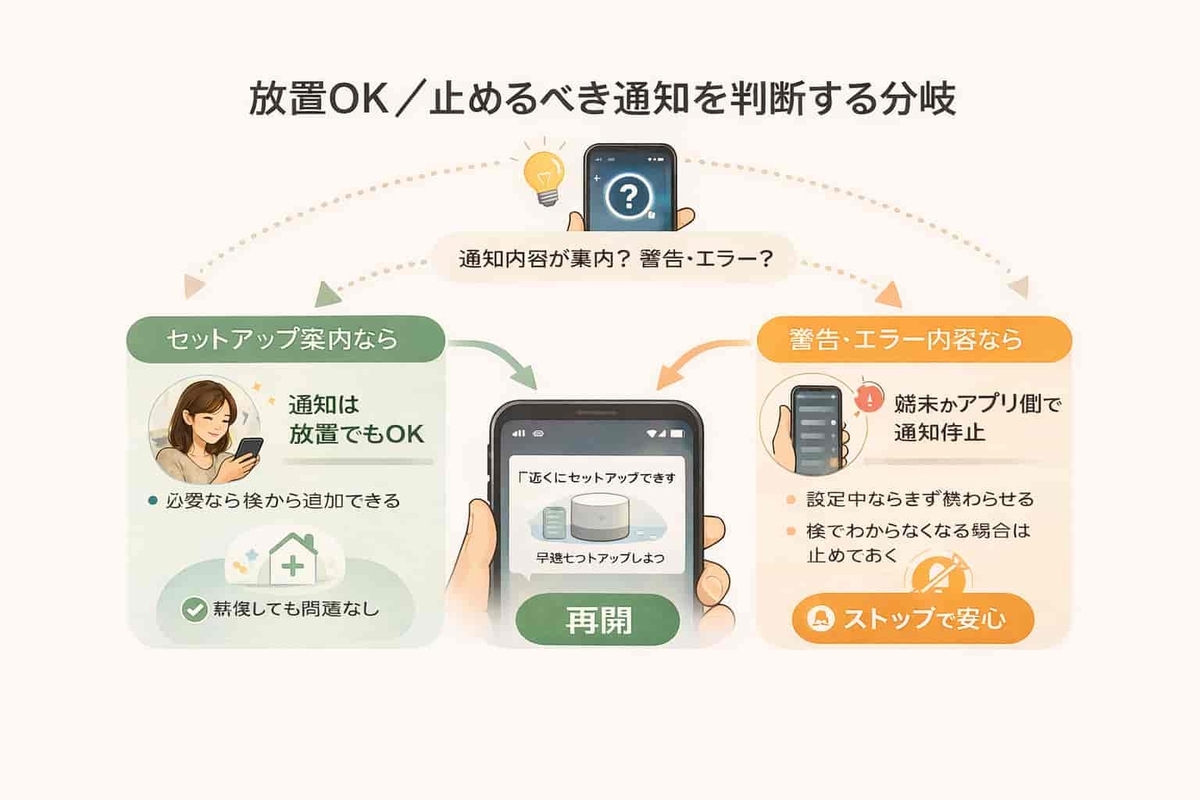
通知が出たとき、全部止めるべきか、少し様子を見るべきかで迷うことがあります。
判断のコツは、通知が「セットアップの案内」なのか、「エラーや警告」なのかを見分けることです。
案内だけなら放置しても問題は起きにくく、必要になったときにアプリから追加を選べば進められます。
一方で、同じ通知が何度も出て生活の邪魔になるなら、端末設定かアプリ設定で止めた方が気持ちが楽になります。
私は仕事中に何回も出て集中できず、止めたら静かになって安心して作業に戻れました。
注意したいのは、機器の初期設定がまだ終わっていない人が、案内を全部切ってしまい、どこから設定するか分からなくなるケースです。
その場合でも、Google Homeアプリを開き、デバイス追加の入口を覚えておけば取り戻せます。
口コミでは、まず設定を完了してから通知を整理したら失敗が少なかったという声があり、順番を意識すると安心です。
また、集合住宅で他人の機器を拾う通知は、拾っているだけのことが多く、落ち着いて自分のWi-Fi名を確認すれば大丈夫です。
この分岐を頭に入れておくと、通知に振り回されず、自分のペースで整えられます。
最終手段と次の一歩:初期化→再設定→家電連携
機種別リセット:Nest Mini等は“公式の長押し手順”で実施
どうしてもつながらないときの最終手段が初期化ですが、これは最後のカードとして考えると安心です。
機種によってリセットの方法が違い、Nest Miniのようにマイク操作やボタン長押しで行うタイプがあります。
箱や本体の型番を見て、公式の手順ページで同じ機種名を確認してから進めると迷いにくいです。
長押しの秒数が決まっていることも多いので、タイマーで数えると落ち着きます。
私は説明を読まずに短く押してしまい反応がなく、時間を測って押し続けたら初期化が始まりました。
リセット前は、家族で使っている場合に設定が消えて困らないか、アプリ側に別の端末が登録されていないかを見ておきます。
注意点として、初期化するとWi-Fiや部屋名などが消えるので、後で同じ名前を付け直せるように、今の設定を軽くメモしておくと落ち着きます。
リセット中は電源を抜かず、ライトの変化が落ち着くまで待つと失敗しにくいです。
口コミでも、途中で触らずに待ったら成功したという声が多く、焦らないことが一番の近道になります。
初期化は怖く感じますが、手順どおりなら新品状態に戻るだけなので、必要なときは安心して使えます。
ここまで来たら、あと一歩で再設定に進めます。
再設定の前に:古いデバイス情報をアプリ側で整理
初期化しても同じ名前の機器がアプリに残っていると、次の再設定で混乱しやすいです。
再設定の前に、Google Homeアプリの家の画面で、使っていないデバイスが残っていないか確認しておくと安心できます。
私は以前、失敗した登録が二つ残っていて、どれを選べばいいのか分からず時間を使ってしまいました。
不要なものがあればアプリから削除し、部屋の割り当てや名前も整理しておくと、追加作業がスムーズになります。
よくある疑問は「削除したら壊れるのでは。」という点ですが、アプリの一覧から外れるだけで、機器そのものが壊れるわけではありません。
注意点として、家族で共有している家の場合、削除すると他の人の画面からも消えるので、声をかけてから進めると安心です。
作業前に、いまの画面を一枚だけスクリーンショットで残しておくと、名前や部屋の戻し方が分かり落ち着きます。
口コミでも、整理してから再設定したら一度で通ったという声があり、地味ですが効果が大きい工程です。
部屋名を付け直すときは、後で家電連携するときに分かりやすい名前にしておくと迷いません。
整えてから再スタートすると、途中で立ち止まりにくくなり、気持ちも軽くなります。
家電選び:Works with Google Home(認定バッジ)の見分け方
設定が終わったら次は家電連携ですが、対応していない製品を買うと後で困りやすいです。
そこで目印になるのがWorks with Google Homeの認定バッジで、パッケージや商品ページに表示されていることがあります。
私は安いスマートプラグを選んだあと、対応が曖昧で連携できず、結局買い直した経験があります。
バッジがある製品は、Google Homeアプリから追加できる前提で作られていることが多く、初心者でも安心しやすいです。
疑問として「バッジがない製品は絶対に使えないのか。」と感じますが、メーカー独自アプリ経由で連携できる場合もあり、ここは商品ごとの確認が必要になります。
注意点として、似た表現のロゴや古いスクリーンショットが混ざることがあるので、商品ページの更新日や公式の対応表記を見ておくと安心です。
口コミでも、認定バッジの有無で選んだら設定が簡単だったという声が多く、迷ったら基準にしやすいです。
また、同じ家電でも型番違いで対応が変わることがあるため、型番まで一致しているかを見ると失敗が減ります。
目印を決めて選ぶだけで、連携の時間が短くなり、スマートホームがぐっと身近になります。
連携の楽しみ:照明・エアコン・TVの定番シーン+小ワザ
家電連携ができると、毎日の小さな手間が減り、生活が少しだけ楽になります。
たとえば照明は「消して」「少し暗くして」のように声で調整でき、手がふさがっているときに助かります。
エアコンは帰宅前に温度を整える使い方が人気で、寒い日や暑い日に部屋へ入った瞬間の快適さが変わります。
テレビは音量や入力切替まで声で動かせる機種もあり、リモコン探しが減ってほっとします。
私は寝る前にテレビと照明をまとめてオフにするルーティンを作り、消し忘れが減って安心できました。
よくある疑問は「家族が話しかけても動いてしまうのでは。」という点ですが、声の認識や呼びかけ語を工夫すると、誤作動が減ることがあります。
注意点として、家電側のアプリ連携で権限許可が必要な場合があり、途中で画面を閉じると失敗しやすいので、落ち着ける時間に進めると安心です。
口コミでは、照明のタイマー連携が便利で、子どもの寝かしつけが楽になったという声も見かけます。
小ワザとして、部屋名や機器名を短く分かりやすくしておくと、呼びかけが通りやすくなりストレスが減ります。
できることを一度に増やさず、一つずつ試すと失敗しても戻りやすく、楽しい気持ちのまま続けられます。
まとめ:見つからない原因は順番に切り分ける
OKGoogleの設定が進まないと、何度押しても画面が変わらず、機械が苦手な自分だけ取り残されたように感じてしまいます。
けれど、つまずきの多くは故障ではなく、同じWiFiにそろっていない、Bluetoothや権限が足りない、アプリが古い、といった準備不足が原因です。
最初に公式条件を30秒で点検し、スマホが接続しているネットワーク名、位置情報やローカルネットワーク許可、電池残量まで整えておくと安心できます。
Androidは自動検出が出たら案内に沿って進め、出ない時は「+」から手動追加に戻る、と入口を固定すると途中で迷いにくいです。
iPhoneはローカルネットワーク許可が鍵なので、許可をオンにしてアプリを開き直し、数メートル以内で電源とLED状態を見ながら待つと成功率が上がります。
通知が消えない時は端末側とアプリ側の二か所を整理し、集合住宅で近くの機器を拾う場合も、案内を選ばず自分の機器だけを目で確認すれば落ち着けます。
それでも反応しない時は、物理、権限、本体状態、待ち時間の四つに分け、抜き差し10秒と一分待つ復旧ルートを試してから初期化へ進むと遠回りが減ります。
次の一歩として、今日はいまの端末で準備チェックを済ませ、家電連携は照明かスマートプラグを一つだけ試し、できた喜びを積み重ねて、無理なく便利さを広げてください。
